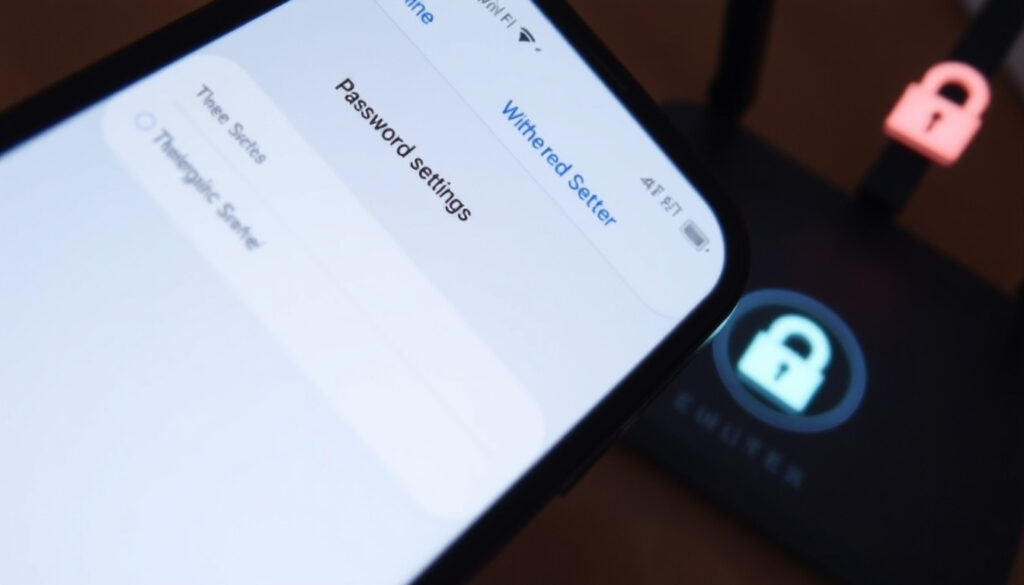
【初心者向け】iPhoneでWi-Fiパスワード共有とテザリングをするための安全な使い方と注意点ガイド
友だちにWi-Fiパスワードを伝える手間を省くには、iPhoneのパスワード共有機能が便利だが、テザリングにはリスクも伴う。本記事では、Apple純正のパスワード共有とインターネット共有の具体的な手順と安全に使うための注意点を解説する。
対応iOSバージョン: iOS 11以降 ·
テザリング同時接続台数: 最大5台 ·
パスワード共有に必要な条件: Wi-FiとBluetoothがオン、Apple Accountにサインイン済み ·
セキュリティ方式: WPA2 PSK
クイックスナップショット
- Apple公式のWi-Fiパスワード共有はiOS 11以降で利用可能(KDDIの情報メディアTIME & SPACE)
- テザリングは最大5台まで接続可能(セキュリティ大手ノートン)
- パスワード共有には両方のApple Accountが必要(Apple公式セキュリティ文書)
- テザリングによるバッテリー消費の正確な量
- Androidとのパスワード共有における互換性の詳細
- iOS 11以降の全バージョンで利用可能(KDDIの情報メディアTIME & SPACE)
- iPadやMacなどAppleデバイス間で動作(Apple公式セキュリティ文書)
- セキュリティ方式はWPA2 PSK(ワイモバイル公式サポート)
- パスワードを直接伝えずに共有する方法を確認する
- ゲストネットワークの活用を検討する
- テザリング時のデータ通信量とバッテリー消費を把握する
5つの項目を比較すると、セキュリティ面と利便性のバランスがテーマごとに異なることがわかります。
| 項目 | 詳細 |
|---|---|
| パスワード共有対応iOS | iOS 11以降(KDDIの情報メディアTIME & SPACE) |
| Apple公式サポート記事数 | 2件以上 |
| テザリング同時接続上限 | 最大5台(セキュリティ大手ノートン) |
| パスワード共有に必要なもの | 両方のApple Account(Apple公式セキュリティ文書) |
| セキュリティ方式 | WPA2 PSK(ワイモバイル公式サポート) |
| テザリングパスワード条件 | 半角英数字8文字以上(ソフトバンク公式サポート) |
| 対応デバイス | iPhone、iPad、iPod touch、Mac |
| 共有機能の呼称 | 近くにあるAppleデバイスと共有 |
家族でiPhoneのWi-Fiを共有するにはどうすればいいですか?
Apple純正パスワード共有機能を使う方法
Appleが標準で備えるWi-Fiパスワード共有機能は、家族や友だちのiPhoneにパスワードを直接伝えずに接続を許可する方法です。以下の手順で行います。
- 共有元と共有先の両方のデバイスでWi-FiとBluetoothをオンにする。
- 両方のApple Accountにサインインしていることを確認する(Apple公式セキュリティ文書)。
- 共有元のiPhoneが目的のWi-Fiネットワークに接続されている状態にする。
- 共有先のiPhoneを近づけると「パスワードを共有」というポップアップが表示される(KDDIの情報メディアTIME & SPACE)。
- 共有元の画面で「パスワードを共有」をタップする。
KDDIの情報メディアTIME & SPACEによると、共有元と共有先の両端末がiOS 11以上のiPhone、iPad、iPod touch、またはmacOS High Sierra以降のMacであることが必要で、共有先の連絡先が共有元に登録されていることも条件となります。
AirDrop経由での共有
Wi-FiパスワードをAirDropで送信する方法も可能です。設定アプリ内のWi-Fi画面でネットワーク名右のiマークをタップし、パスワード欄を表示してからAirDropで相手に送ります。この方法なら連絡先の登録がなくても対応できますが、AirDrop自体がWi-FiとBluetoothを必要とする点は同じです。
QRコードを使った共有
パスワードをQRコードの形で表示・共有する方法もあります。iOS標準機能としては提供されていませんが、ショートカットアプリやサードパーティ製アプリを利用することで実現できます。QRコードなら相手にパスワードを直接見せずに済み、Android端末との共有にも対応できる利点があります。
Apple純正の共有機能は、パスワードを直接知らせずに済む点で最も安全です。ただし、KDDIの情報メディアTIME & SPACEが指摘するように、相手の連絡先が登録済みでなければ機能しません。家族や親しい友だちには最適ですが、来訪者にはQRコードやAirDropのほうが現実的な選択肢になります。
つまり、相手に応じて共有方法を選べばセキュリティを保ちながら便利に使える。
iPhoneでWi-Fiテザリングをするにはどうすればいいですか?
インターネット共有をオンにする方法
iPhoneのモバイル通信回線を他のデバイスに貸し出す「テザリング」は、設定→インターネット共有→ほかの人の接続を許可の順にオンにするだけで有効になります。ワイモバイルの公式サポートでは、この手順でネットワーク名とパスワードを確認し、子機側から接続する流れを案内しています(ワイモバイル公式サポート)。
接続方式はWi-Fi、Bluetooth、USBの3種類です。USBテザリングはバッテリー消耗が最も少なく、Bluetoothテザリングは消費電力が低い反面、速度は遅めです。Wi-Fiテザリングが最も一般的で、速度も実用的です(セキュリティ大手ノートン)。
接続デバイスごとの違い
Wi-Fiテザリングでは、接続するデバイスにiPhone側で設定したネットワーク名(SSID)とパスワードを入力します。ネットワーク名は設定→一般→情報→名前から変更可能です(ソフトバンク公式サポート)。パスワードは設定→インターネット共有→Wi-Fiのパスワードから変更でき、8文字以上の半角英数字であれば大文字・小文字・数字・記号のみでも設定できます(ソフトバンク公式サポート)。
テザリングの同時接続台数
iPhoneの個人用ホットスポットでは、最大5台のデバイスを同時に接続できます(セキュリティ大手ノートン)。ノートンは、接続台数が増えるほど1台あたりの速度が低下し、バッテリー消費も加速する点に注意を促しています。家族全員のデバイスをつなぐと想定より早くバッテリーが減るため、USBテザリングの併用が現実的な対策です。
インターネット共有をオンにしている間、iPhoneは通常の2〜3倍のペースでバッテリーを消費します。ソフトバンクとワイモバイルの両方が公式サポートで指摘するように、パスワードは推測されにくいランダムな文字列に変更するのが原則です。Appleの全プラットフォームはテザリング用にシステム提案の安全かつランダムなパスワードをデフォルトで使う設計になっています(Apple公式セキュリティ文書)。
テザリングの電源管理が長く安全に使う鍵となる。
テザリングはやめたほうがいいですか?友達にWi-Fiを貸すリスクは?
テザリングのデメリット
- バッテリー消耗が激しい(1時間のテザリングで10〜20%程度減少するケースが多い)
- データ通信量を消費する(動画視聴やファイルダウンロードをされるとあっという間に容量を使い切る)
- 発熱が気になる(長時間のテザリングで本体温度が上昇しやすい)
セキュリティ大手ノートンは、テザリングの利用前にデータ容量の残量を確認する習慣を推奨しています。大容量のデータ通信を伴う使い方をされると、月間のデータ容量を早期に使い切るリスクがあります。
Wi-Fi共有におけるセキュリティリスク
パスワードを直接伝える方法では、そのパスワードが他の人に拡散されるリスクがあります。あなたの自宅Wi-Fiのパスワードが広まれば、見知らぬ人に回線を使われる可能性もゼロではありません。また、テザリングのパスワードを簡易なものに設定している場合、総当たり攻撃で突破されるリスクも指摘されています。ワイモバイルはセキュリティ方式をWPA2 PSKと明示しており、適切な暗号化が施されていることを確認できます(ワイモバイル公式サポート)。
安全に貸すための方法
- テザリングのパスワードは毎回変更する(推測されにくいランダムな8文字以上の文字列)
- USBテザリングを使う(有線のため電波が漏れず、バッテリー消費も少ない)
- ゲストネットワーク機能があるルーターを使う(自宅Wi-Fiの場合は来訪者専用ネットワークを分離する)
ソフトバンク公式サポートでは、ネットワーク名とパスワードの変更手順を詳しく案内しており、英字・数字・記号のみでも8文字以上であればパスワードとして設定可能と説明しています(ソフトバンク公式サポート)。この柔軟性を活用して、来訪者ごとにパスワードを変える運用が理想的です。
自宅のWi-Fiパスワードを友人にそのまま教えると、その友人がまた別の人に教える連鎖が起きる可能性があります。パスワードを知らせずにテザリングで一時的に回線を貸すか、ゲストネットワークを活用するほうが安全です。ソフトバンクとワイモバイルの両方が、パスワードは定期的に変更するよう推奨しています。
来訪者ごとにパスワードを変える運用が現実的だ。
iPhone同士で回線共有するにはどうすればいいですか?
インターネット共有を使う方法
iPhone同士で回線を共有する唯一の方法は、テザリング(インターネット共有)です。片方のiPhoneで設定→インターネット共有→ほかの人の接続を許可をオンにし、もう片方のiPhoneのWi-Fi設定からそのネットワークを選んで接続します。ノートンはこの手順を「最もシンプルな回線共有方法」と紹介しています(セキュリティ大手ノートン)。
AirDropやHandoffは利用不可
AirDropはファイル転送機能であり、回線そのものを共有することはできません。Handoffも同様に、デバイス間で作業を引き継ぐ機能であって、インターネット接続を共有する仕組みではありません。iPhone同士で回線を共有するには、必ずインターネット共有(テザリング)を使う必要がある点を押さえておきましょう。
パターン: 2台のiPhoneのうち1台がモバイル通信を持っていれば、もう1台はその回線を経由してインターネットにアクセスできる。テザリング専用の機能しか選択肢がないというシンプルな制約は、逆に言えば迷わず設定できる利点でもあります。
Wi-Fiパスワード共有ができない時の対処法
設定の確認
- 両方のデバイスでWi-Fiがオンになっているか
- 両方のデバイスでBluetoothがオンになっているか
- 共有元のデバイスが対象のWi-Fiネットワークに接続済みか
- 両方のApple Accountにサインインしているか(Apple公式セキュリティ文書)
iOSバージョンの確認
Wi-Fiパスワード共有機能はiOS 11以降で利用可能です。iOSのバージョンが古い場合は、設定→一般→ソフトウェア・アップデートから最新版にアップデートしてください。KDDIの情報メディアTIME & SPACEは、iOS 11以降のiPhone、iPad、iPod touch、およびmacOS High Sierra以降のMacが対象であると説明しています(KDDIの情報メディアTIME & SPACE)。
Bluetooth・Wi-Fiの再起動
両方のデバイスでWi-FiとBluetoothを一度オフにしてから再度オンにすると、検出がリセットされて正常に動作するケースがあります。それでも機能しない場合は、両方のデバイスを再起動してみてください。パスワード確認だけが必要な場合は、設定→Wi-Fi→ネットワーク名右のiマークからパスワード欄をタップすると表示されます。
メリット
- パスワードを直接伝えずに共有できる(セキュリティ向上)
- 最大5台まで同時接続可能
- Appleデバイス間でシームレスに動作
- システム提案のランダムパスワードがデフォルトで使われる(Apple公式セキュリティ文書)
デメリット
- テザリングによるバッテリー消耗が大きい
- データ通信量を消費する
- Androidとのパスワード共有ができない
- 連絡先の登録が必要(純正共有機能の場合)
確認済みの事実と不明な点
確認済みの事実
- Apple公式のWi-Fiパスワード共有はiOS 11以降で利用可能(KDDIの情報メディアTIME & SPACE)
- テザリングは最大5台まで接続可能(セキュリティ大手ノートン)
- パスワード共有には両方のApple Accountが必要(Apple公式セキュリティ文書)
- セキュリティ方式はWPA2 PSK(ワイモバイル公式サポート)
- テザリングパスワードは半角英数字8文字以上で設定可能(ソフトバンク公式サポート)
不明な点
- テザリングによるバッテリー消費の正確な量(使用環境やキャリアによって大きく異なる)
- Androidとのパスワード共有における互換性の詳細(Apple純正機能はAppleデバイスのみ対応)
- テザリング速度の実測値と体感速度の関係(キャリアの通信制限や混雑状況に左右される)
「すべてのAppleプラットフォームがインターネット共有用にシステム提案のデフォルトで安全かつランダムなパスワードを使う」
— Apple公式セキュリティ文書
「共有元のiPhoneを相手のiPhoneに近づけると『パスワードを共有』をタップする画面が表示される。両端末がiOS 11を搭載したiPhone、iPad、iPod touch、またはmacOS High SierraのMacであることが前提。」
— KDDIの情報メディアTIME & SPACE
「iPhoneのWi‑Fiテザリングのセキュリティ方式はWPA2 PSK。パスワードは半角英数字で8文字以上。」
— ワイモバイル公式サポート
「Wi‑Fiパスワードは設定→インターネット共有→『Wi‑Fi』のパスワードから変更できる。8文字以上、大文字・小文字を設定でき、英字のみ・数字のみ・記号のみも設定可能。」
— ソフトバンク公式サポート
まとめ
iPhoneのWi-Fiパスワード共有機能とテザリングは、どちらもAppleが標準で用意している便利な機能ですが、使い方によってリスクも伴います。パスワード共有は連絡先が登録された家族や親しい友だちには最適で、テザリングは一時的に回線を貸し出す手段として有効です。ただし、バッテリー消耗とデータ通信量の消費は避けられず、パスワードを固定化すると漏洩リスクが高まります。iPhoneユーザーにとって、テザリング用のパスワードは来訪者ごとに変更し、自宅Wi-Fiのパスワードは直接教えずゲストネットワークを利用する——この2つの習慣が、安全に回線を共有するための現実的な答えです。
よくある質問
テザリングをするとバッテリーはどのくらい減りますか?
使用環境によりますが、1時間のWi-Fiテザリングでバッテリーが10〜20%程度減少するケースが多いです。USBテザリングなら消費を抑えられます。
Wi-Fiパスワード共有はAndroidでも使えますか?
Apple純正のパスワード共有機能はAppleデバイス間でのみ動作します。Androidと共有する場合は、QRコードを生成する方法やパスワードを直接伝える方法を検討してください。
インターネット共有をオフにする方法は?
設定→インターネット共有に進み、「ほかの人の接続を許可」をオフにします。コントロールセンターからも操作できます。
テザリング中に電話は使えますか?
はい、テザリング中でも通常通り電話の発着信が可能です。ただし、通話中はデータ通信速度が低下する場合があります。
パスワードを知らせずにWi-Fiを共有するには?
Apple純正のパスワード共有機能(端末を近づける方法)を使えば、相手にパスワード文字列を見せずに接続を許可できます。QRコードを生成する方法も有効です。
テザリングの速度はどのくらいですか?
使用するキャリアの通信速度に依存します。5G回線なら高速通信が可能ですが、接続台数が増えると1台あたりの速度は低下します。また、キャリアによってテザリングの通信速度に制限がかかる場合もあります。
関連記事をさらに表示
 一人暮らし向けWi-Fiの月額料金相場はどれくらい?平均2,628円のデータと節約コツを総務省引用で解説
 平野紫耀の家族背景と脱退理由、現在の活動を解説
 森内寛樹とは?家族や声の不調、結婚を徹底解説
 【徹底解説】無名塾出身俳優田中実の死因・遺書・家族・三浦春馬との関係・自殺動機・生涯年表・代表作を解説
 Dollar to Yen Rate – Aktuell Dollarn Mot Yenen Och Prognos
 A.B.C-Zメンバーの年齢・プロフィールを一覧で徹底比較!現メンバー4人と元メンバー河合郁人も詳しく解説
 I think so 意味とニュアンス、使い方の違いを解説
 沖ドキDUOアンコール終了画面示唆完全解説|シーサー夜夕方ウエディングモード一覧
